Live-Coaching für Telefonate, nicht nur für Video-Meetings
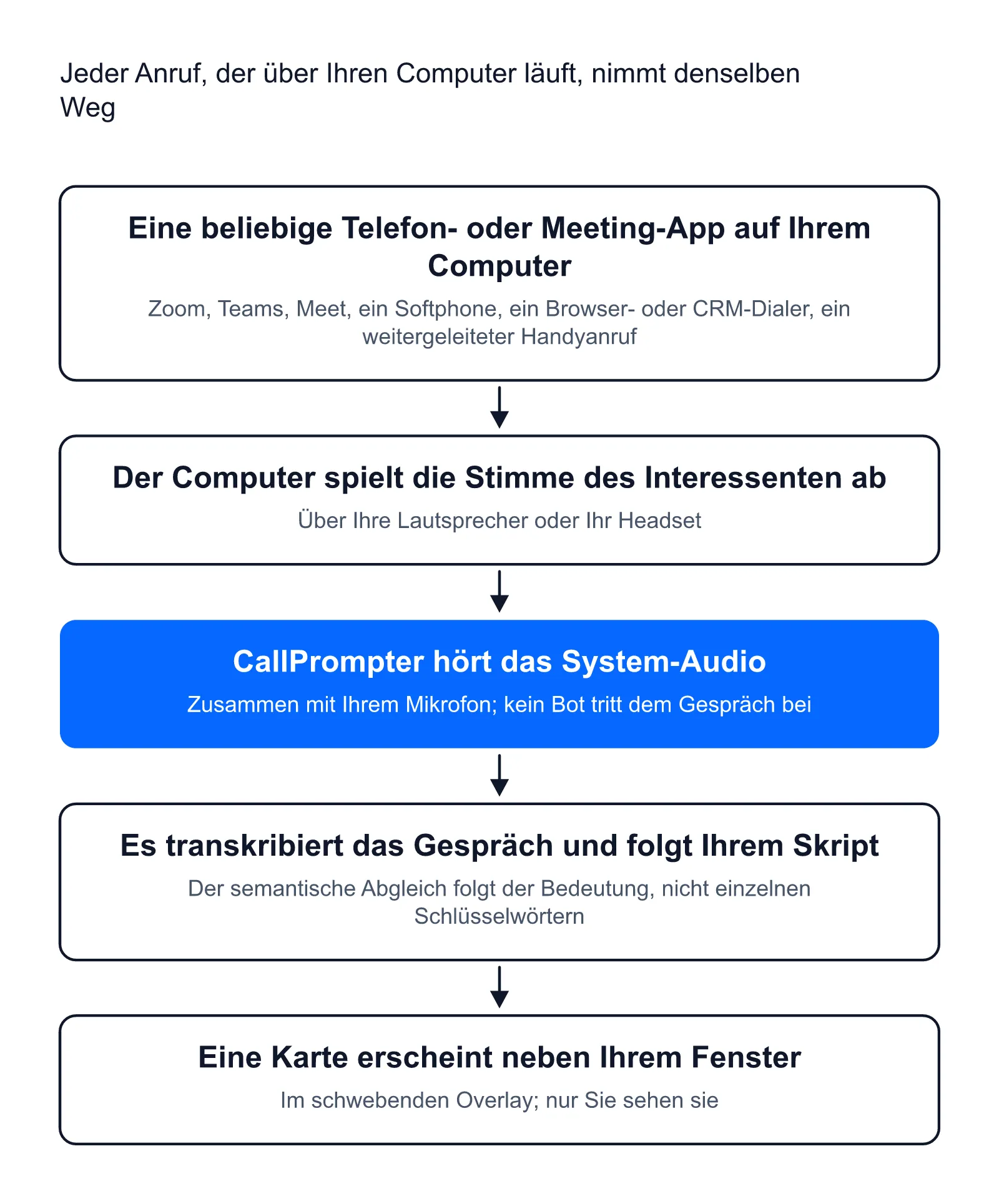
Live-Coaching im Verkauf funktioniert auch bei einem gewöhnlichen Telefonat, nicht nur in Zoom, Microsoft Teams oder Google Meet, sofern der Ton des Gesprächs über Ihren Computer läuft. CallPrompter hört mit, was aus den Lautsprechern Ihres Computers kommt und was Sie ins Mikrofon sprechen. In eine Meeting-Plattform klinkt es sich nicht ein. Deshalb coacht CallPrompter Sie bei einem Telefonat im Softphone (einer Telefon-App auf Ihrem Computer), im Browser-Dialer oder im Dialer Ihres CRM (der Software, mit der Sie aus dem CRM heraus anrufen) genau so wie bei einem Videocall. Ein Anruf auf dem Handy, das Sie ans Ohr halten, erreicht den Computer nie, und dabei kann CallPrompter Sie nicht coachen.
CallPrompter ist eine Desktop-App für macOS und Windows, die B2B-Verkaufende in Live-Gesprächen in Echtzeit coacht, auch bei gewöhnlichen Telefonaten. CallPrompter wird in Männedorf in der Schweiz entwickelt und online vertrieben, an Einzelpersonen im Verkauf und an Vertriebsteams in aller Welt.
Die kostenlose Testversion läuft 7 Tage und umfasst Ihre Skripte und 30 Minuten KI-Übung. Live-Coaching gibt es, am Telefon wie im Videocall, erst in einem kostenpflichtigen Plan.
Welche Telefonate CallPrompter coacht und welche nicht
Ob CallPrompter Sie bei einem Anruf coacht, hängt an einer einzigen Bedingung: Ihr Computer muss die Stimme des Interessenten abspielen, also der Mac (macOS 14 oder neuer) oder der PC (Windows 10 oder neuer), auf dem CallPrompter installiert ist. Die Art des Anrufs ist nur insofern wichtig, als sie bestimmt, wo die Stimme ankommt.
| Anruf | Läuft die Stimme des Interessenten über Ihren Computer? | Coacht CallPrompter Sie dabei? |
|---|---|---|
| Call in Zoom, Microsoft Teams oder Google Meet | Ja, die Meeting-App spielt sie über Ihren Computer ab | Ja, wie bei jedem Videocall |
| VoIP-Softphone (eine App, die Telefonate über das Internet führt) auf Ihrem Computer | Ja, das Softphone spielt sie über Ihren Computer ab | Ja, genau wie bei einem Videocall |
| Browser-Dialer, der Dialer in Ihrem CRM oder das Softphone Ihres Contact Centers, jeweils auf Ihrem Computer | Ja, der Dialer spielt sie über Ihren Computer ab | Ja, ohne jede Verbindung zu diesem Dialer |
| Handyanruf, den Sie am Computer annehmen (ein iPhone, das seine Anrufe an den Mac weiterleitet, oder ein Android-Handy oder iPhone, das per Bluetooth über Smartphone-Link mit einem Windows-PC gekoppelt ist) | Ja, sobald Sie den Anruf am Computer annehmen | Ja, solange das Gespräch auf dem Computer bleibt |
| Handyanruf direkt am Handy, das Sie ans Ohr halten | Nein, die Stimme des Interessenten bleibt auf dem Handy | Nein, CallPrompter hört den Interessenten nicht und kann nichts anzeigen |
| Tischtelefon oder Festnetzanschluss im gewöhnlichen Telefonnetz, ohne Verbindung zu Ihrem Computer | Nein, die Stimme des Interessenten bleibt auf dem Tischtelefon | Nein, CallPrompter hört den Interessenten auf dieser Leitung nicht |
Zeile für Zeile:
- Ein Call in Zoom, Teams oder Meet läuft über Ihren Computer, und CallPrompter coacht Sie dabei.
- Ein Telefonat im VoIP-Softphone läuft über Ihren Computer, und CallPrompter coacht Sie auf dieselbe Weise.
- Ein Anruf im Browser-Dialer, im CRM-Dialer oder im Softphone eines Contact Centers läuft über Ihren Computer, und CallPrompter coacht Sie ohne Verbindung zu diesem Dialer.
- Ein Handyanruf, den Sie am Mac oder PC annehmen, läuft über den Computer, und CallPrompter coacht Sie, solange das Gespräch dort bleibt.
- Ein Handyanruf am Ohr erreicht den Computer nie, und CallPrompter kann Sie dabei nicht coachen.
- Ein Anruf auf einem Tischtelefon ohne Verbindung zum Computer erreicht diesen nie, und CallPrompter kann Sie dabei nicht coachen.
Um einen Handyanruf am Computer anzunehmen, brauchen Sie nur Funktionen, die Ihr Handy und Ihr Computer bereits mitbringen. Apple beschreibt, wie ein iPhone seine Mobilfunkanrufe an einen Mac weiterleitet, und Microsoft beschreibt, wie Sie mit Smartphone-Link einen Anruf von einem Android-Gerät oder iPhone am Windows-PC annehmen, verbunden über Bluetooth. CallPrompter läuft unabhängig davon, womit Sie telefonieren. Es verbindet sich weder mit Ihrer Telefonanlage noch mit Ihrem Telefonanbieter, an Ihrer Telefonie müssen Sie also nichts einrichten.
Warum die Art des Anrufs für CallPrompter keine Rolle spielt
Viele Live-Coaching-Tools sind dort eingebaut, wo das Gespräch stattfindet: in einer Meeting-Plattform, in einem Dialer oder in einer Contact-Center-Plattform. Ob eines davon bei einem Telefonat hilft, hängt davon ab, ob dieses Telefonat über seine Plattform läuft.
CallPrompter erfasst das System-Audio, also den Ton, den Ihr Computer gerade abspielt, zusammen mit Ihrem Mikrofon. Welche App das Gespräch führt, ist CallPrompter gleich. Deshalb funktioniert es mit Zoom, Teams, Meet und gewöhnlichen Telefonaten, und deshalb verlangt es bei der Installation die Berechtigung für Mikrofon und System-Audio. Unter macOS kommt diese Abfrage zweimal.
Kein Bot tritt dem Gespräch bei, in der Teilnehmerliste erscheint also nichts. Am Telefon ist das wichtiger als im Meeting. Für einen Drittanbieter-Bot gibt es keinen dokumentierten Weg, einem Telefonat über einen Telefonanbieter beizutreten, und Tools, die mit einem Bot im Meeting coachen, decken deshalb in der Regel nur die Meeting-Plattformen ab, für die sie gebaut wurden. Diese Überlegung und die Regeln zum Aufzeichnen von Gesprächen in der Schweiz und in den USA stehen in unserem Beitrag über Live-Hilfe im Gespräch neben Ihrem Meeting-Notetaker.
Was CallPrompter mit dem Ton macht, ist bei jeder Art von Anruf gleich. Es transkribiert das Gespräch und erkennt per semantischem Abgleich, an welcher Stelle Ihres Skripts das Gespräch steht. Der semantische Abgleich richtet sich nach der Bedeutung des Gesagten und wartet nicht auf ein bestimmtes Schlüsselwort. Kurze Karten erscheinen in einem schwebenden Overlay, einem kleinen Fenster neben dem, was Sie gerade offen haben, etwa Ihrem CRM oder Ihrem Dialer. Nur Sie sehen sie.
CallPrompter hat keine Nutzungszahlen veröffentlicht und zählt nicht, wie viele der gecoachten Gespräche Telefonate sind. Diese Seite kann deshalb nur den Mechanismus zeigen und seine Grenzen.
Wobei Live-Coaching am Telefon hilft: beim Einwand mitten im Gespräch
Bei einem VoIP-Telefonat, einem Anruf im Dialer oder einem Handyanruf, den Sie am Computer angenommen haben, hilft Live-Coaching bei einem bestimmten Problem: Sie behandeln den Einwand, solange der Interessent noch in der Leitung ist. Bringt er den Einwand vor, erkennt CallPrompter ihn und zeigt die Antwort, die in Ihrem Skript dafür steht. Sie antworten mit den Worten, die Sie vorbereitet haben, während der Interessent noch zuhört.
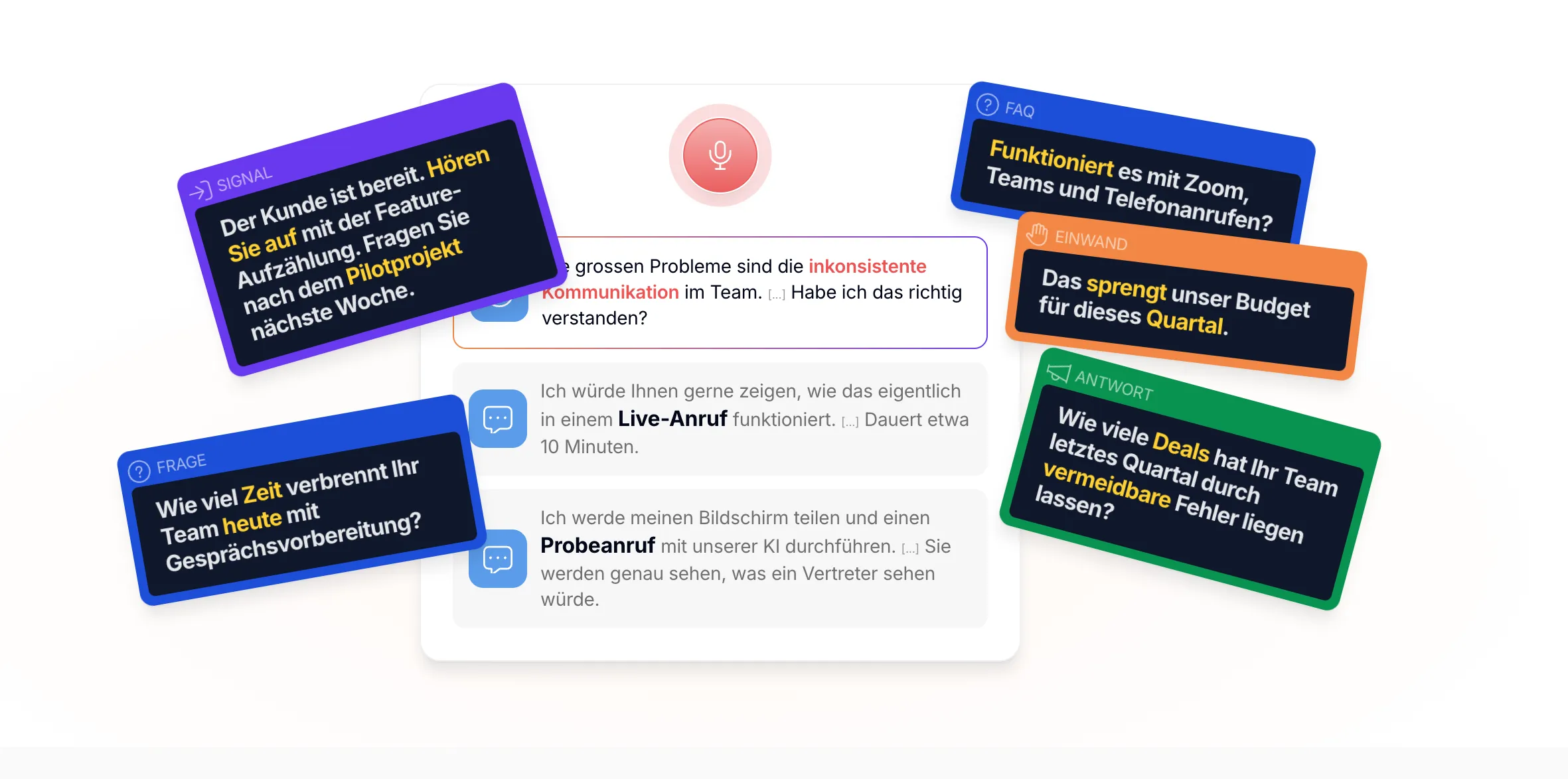
So sieht eine solche Karte auf dem Bildschirm aus, übernommen von der deutschen Startseite von CallPrompter:
- Einwand: «Das sprengt unser Budget für dieses Quartal.»
- Antwort: «Wie viele Deals hat Ihr Team letztes Quartal durch vermeidbare Fehler liegen lassen?»
Im Gespräch können vier Arten von Hinweiskarten erscheinen:
- Frage: die nächste Discovery-Frage, passend dazu, wo das Gespräch steht und wer am anderen Ende ist
- Einwand und Antwort: der erkannte Einwand und die Antwort, die in Ihrem Skript dafür steht
- Signal: ein Coaching-Signal wie «hören Sie auf, Features zu erklären», «fragen Sie nach dem Budget» oder «langsamer»
- FAQ: eine Angabe zum Produkt, nach der der Interessent fragt
Der Gründer formuliert die Gestaltungsregel so: Gute Live-Hilfe erkennt man daran, wie wenig sie zeigt. Die Hinweise sind kurz, es sind wenige, und dazwischen liegen lange Pausen. Am Telefon gibt es keine Bildschirmfreigabe und kein Meeting-Fenster, dem die Karten Platz lassen müssten. Entscheidend ist nur, ob eine Karte kurz genug ist, um sie zu lesen, während Sie weitersprechen.
Am stärksten wirkt das in der Arbeit am Telefon, weil bei jedem Anruf dieselben Einwände wiederkommen:
- Versicherungs- und Finanzberatung. Alle hören «Ich bin schon versichert» und «Schicken Sie mir eine Offerte, dann vergleiche ich», und die vorgeschriebenen Formulierungen müssen jedes Mal stimmen.
- Personalvermittlung. Derselbe Pitch an Kandidatinnen, Kandidaten und Kundenfirmen läuft Dutzende Male am Tag, und neue Beraterinnen und Berater telefonieren schon in ihrer ersten Woche.
- SDRs und BDRs, also Verkaufende, die den ganzen Tag Erstgespräche führen. Sie arbeiten mit einem Skript, das sich für jede Persona verzweigt, die sie anrufen. Unser Beitrag zu den 12 häufigsten Einwänden in der Kaltakquise enthält für jeden eine Antwort, die Sie in ein Skript übernehmen können.
- Wer nicht in der Erstsprache verkauft, etwa auf Deutsch mit Französisch als Muttersprache. Die vorbereitete Antwort steht auf dem Bildschirm, wenn die Worte nicht von selbst kommen.
So schneiden die Ansätze am Telefon ab
Für das Coaching bei Telefonaten gibt es sechs Ansätze. Für alle gilt dieselbe Bedingung: Jeder deckt nur die Gespräche ab, die er hören kann.
| Ansatz | Welche Gespräche er abdeckt | Wann die Hilfe kommt | Wer damit arbeitet |
|---|---|---|---|
| Desktop-Overlay, das das System-Audio hört (CallPrompter) | Jedes Gespräch, dessen Ton über den Computer läuft: Videocall, VoIP, Browser- oder CRM-Dialer oder ein Handyanruf, der am Computer angenommen wird | Während des Gesprächs, auf dem eigenen Bildschirm | Die Person am Telefon, mit den Karten von CallPrompter |
| Coaching, das in einen Dialer oder eine Telefonieplattform eingebaut ist | Anrufe, die über diesen Dialer geführt werden | Je nach Plattform während oder nach dem Gespräch | Verkaufende und Führungskräfte, die in dieser Plattform arbeiten |
| Mithören mit Flüsterfunktion (eine Führungskraft hört das Gespräch über die Telefonanlage mit und spricht nur mit der Person am Telefon) | Gespräche auf einer Telefonanlage, die diese Funktion anbietet | Während des Gesprächs, durch einen Menschen | Eine Führungskraft, jeweils bei einem einzigen Gespräch |
| Meeting-Bot oder ein Panel in der Meeting-App | Die Meeting-Plattformen, für die der Bot gebaut wurde; einem Telefonat über einen Telefonanbieter kann er auf keinem dokumentierten Weg beitreten | Während oder nach dem Meeting | Die Person am Telefon oder die Führungskraft, die die Zusammenfassung liest |
| Conversation Intelligence nach dem Gespräch (Software, die das Gespräch aufzeichnet und danach auswertet) | Gespräche, die sie über eine Telefonanlage oder eine Meeting-Plattform aufzeichnen kann | Nach dem Gespräch, wenn der Abschluss schon entschieden ist | Eine Führungskraft, bei der Auswertung |
| Übung im KI-Rollenspiel | Kein Live-Gespräch; geübt wird mit einem simulierten Käufer | Vor dem Gespräch | Die Person, die übt |
Die Ansätze im Überblick:
- Ein Desktop-Overlay wie CallPrompter hilft der Person am Telefon während des Gesprächs, bei jedem Anruf, der über den Computer läuft.
- Coaching, das in einen Dialer eingebaut ist, deckt die Anrufe über diesen Dialer ab, während oder nach dem Gespräch.
- Die Flüsterfunktion braucht eine Führungskraft in der Leitung und eine Telefonanlage, die sie anbietet, und hilft jeweils bei einem einzigen Gespräch.
- Ein Meeting-Bot deckt die Meeting-Plattformen ab, für die er gebaut wurde, und kann einem Telefonat über einen Telefonanbieter auf keinem dokumentierten Weg beitreten.
- Conversation Intelligence zeichnet das Gespräch auf und wertet es danach aus, für die Auswertung durch eine Führungskraft.
- Das KI-Rollenspiel bereitet auf das Gespräch vor und läuft in keinem Live-Gespräch.
Welcher Ansatz zu welchem Bedarf passt:
- Sie brauchen die Antwort auf einen Einwand, während der Interessent noch spricht, mit dem Dialer, den Sie schon nutzen: ein Desktop-Overlay auf dem System-Audio. Genau dafür ist CallPrompter entwickelt.
- Ihr ganzes Team telefoniert bereits über eine Plattform, und eine Führungskraft will mithören: das Coaching oder die Flüsterfunktion dieser Plattform.
- Eine Führungskraft will nach dem Gespräch Aufzeichnungen und Bewertungen: Conversation Intelligence. Unser Beitrag Conversation Intelligence oder Live-Coaching zeigt, wann sich welche Anschaffung lohnt.
- Eine neue Person im Team soll die Einwände kennen, bevor sie zum ersten Mal wählt: zuerst üben. Im KI-Übungsmodus von CallPrompter läuft dasselbe Overlay in einem Übungsgespräch mit einem simulierten Käufer.
Wenn Sie ein anderes Tool prüfen, fragen Sie den Anbieter zwei Dinge: Läuft das Coaching auch bei Anrufen, die nicht über seinen eigenen Dialer geführt werden? Und kommt die Hilfe während des Gesprächs oder erst danach?
Andere Tools zeigen Ihnen nach dem Call, was schiefgelaufen ist. CallPrompter hilft Ihnen, es richtig zu machen, während es passiert.
Wo das Coaching am Telefon aufhört
Ein Anruf am Handy wird nicht gecoacht. Läuft die Stimme des Interessenten nie über Ihren Computer, kann CallPrompter den Einwand nicht hören. Für die Arbeit am Telefon ist das die wichtigste Grenze. Sie folgt daraus, wie das Produkt den Ton erfasst, und daran ändert weder ein Plan noch eine Einstellung etwas.
Nur auf dem Desktop. Das Live-Coaching läuft in der Desktop-App für macOS 14 oder neuer und Windows 10 oder neuer. Eine App für das Handy gibt es nicht, ein Anruf unterwegs auf dem Handy ist also nicht abgedeckt. Die Chrome-Erweiterung ist ein separates Zusatzwerkzeug, das Kontakte aus LinkedIn, Salesforce, HubSpot und Pipedrive ausliest. Mit dem Coaching hat sie nichts zu tun.
Die Karten sind nur so gut wie Ihr Skript. Ohne Ihre Inhalte transkribiert CallPrompter das Gespräch und erkennt, wo es steht, mehr nicht. Was es Ihnen zeigt, haben Sie in Ihr Skript, Ihre Einwand-Bibliothek (Ihre gespeicherten Antworten auf Einwände) und Ihr Produktwissen geschrieben.
Der Ton verlässt die Schweiz, solange das Gespräch läuft. Gespeicherte Daten (Transkripte, Skripte, Kontodaten) liegen auf Servern in der Schweiz. Die Transkription in Echtzeit übernimmt ein Anbieter mit Sitz in den Vereinigten Staaten, das Audio verlässt die Schweiz also, solange das Gespräch läuft. Die vollständigen Angaben zur Verarbeitung stehen in der Datenschutzerklärung.
So richten Sie CallPrompter für Telefonate ein
Ob Sie Videocalls führen oder am Telefon verkaufen, CallPrompter richten Sie gleich ein. Am Telefon kommt eine Prüfung dazu: ob Ihre Telefonate tatsächlich über den Computer laufen.
- Installieren Sie die Desktop-App. Laden Sie sie für macOS 14 oder neuer herunter, oder installieren Sie sie für Windows 10 oder neuer aus dem Microsoft Store. Melden Sie sich an und erteilen Sie die Berechtigung für Mikrofon und System-Audio. Jede Person im Verkauf macht das einmal auf ihrem eigenen Gerät.
- Prüfen Sie den Weg des Tons. Führen Sie im Softphone oder im Dialer einen Testanruf. Prüfen Sie, ob Sie die Gegenseite über die Lautsprecher oder das Headset Ihres Computers hören und ob man Sie über dessen Mikrofon hört. Mehr braucht CallPrompter nicht, beim Videocall genauso wenig. Eine Ausnahme dokumentiert Microsoft für Windows: Nutzt ein Softphone Ihr Headset im Exklusivmodus, verdrängt es in der Standardeinstellung alle anderen Apps von diesem Gerät, auch CallPrompter. Auf derselben Seite beschreibt Microsoft, wo Sie den Exklusivmodus pro Gerät ausschalten. Eine andere Einstellung an Headset, Bluetooth oder Dialer, die die Hinweise bei einem Telefonat verhindert, ist uns nicht bekannt. Gehen Ihre Anrufe auf dem Handy ein, richten Sie zuerst die Anrufweiterleitung von Apple oder Smartphone-Link von Microsoft ein. Für die Weiterleitung aktivieren Sie auf dem iPhone «Anrufe auf anderen Geräten» (Einstellungen, Apps, Telefon, Auf anderen Geräten) und wählen auf dem Mac in den Einstellungen von FaceTime «Anrufe vom iPhone»; beide Geräte müssen mit demselben Apple Account angemeldet und im selben Netzwerk sein. Smartphone-Link koppelt das Handy per Bluetooth mit dem PC, auf beiden Geräten muss Bluetooth also eingeschaltet sein.
- Erstellen Sie ein Skript. Erfassen Sie in der Web-App unter app.callprompter.app Ihr Produkt, erstellen Sie ein erstes Skript (mit Kapiteln für Eröffnung, Discovery, Einwände und Abschluss) und fügen Sie eine Persona hinzu, ein kurzes Profil des Käufers, den Sie anrufen, damit die Karten zu diesem Käufer passen. CallPrompter kann auch ein erstes Skript erzeugen, aus einer Beschreibung Ihres Produkts und den Zielen des Gesprächs. Im Team erstellt meist eine Person die Inhalte, und die Verkaufenden nutzen sie.
- Üben Sie laut. Führen Sie im KI-Übungsmodus einen Übungscall mit einem simulierten Käufer, der unterbricht und widerspricht, mit demselben Overlay, das Sie im echten Gespräch haben.
- Setzen Sie CallPrompter in echten Gesprächen ein, und korrigieren Sie danach das Skript. Schreiben Sie nach den ersten Anrufen Sätze um, denn erst dann merken Sie, was Interessenten am Telefon tatsächlich sagen. Im Team übernimmt das die Person, die das Skript erstellt.
Am ersten Tag brauchen Sie die meiste Zeit für den Download der App und ein erstes Skript. Die kostenlose Testversion deckt die Schritte 1 bis 4 ab, für Schritt 5 brauchen Sie Starter oder Pro, die beiden kostenpflichtigen Pläne weiter unten.
Was das Coaching von Telefonaten kostet
Preise in US-Dollar, exkl. MWST, monatlich abgerechnet, Stand 21. Oktober 2026. Jederzeit kündbar, ohne Jahresbindung.
- Kostenlose Testversion: 7 Tage für USD 0, ohne Kreditkarte. Der vollständige Skript-Editor, die Einwand-Bibliothek, Personas und 30 Minuten KI-Übung. Kein Live-Coaching.
- Starter: USD 99 pro Monat. 24 Stunden Live-Coaching oder KI-Übung pro Monat, als ein gemeinsames Kontingent für beides. Telefonate und Videocalls werden vom selben Kontingent abgezogen.
- Pro: USD 249 pro Seat und Monat. Unbegrenztes Live-Coaching und unbegrenzte KI-Übung, ein Manager-Dashboard und geteilte Team-Skripte mit gemeinsamer Einwand-Bibliothek.
- Enterprise: ab 50 Seats. Volumenpreise, individuelle Verträge, SSO (Single Sign-on mit dem Login Ihrer Firma) und ein persönliches Onboarding.
Häufige Fragen zum Coaching am Telefon
Funktioniert CallPrompter bei Anrufen auf dem Handy?
Ja, wenn Sie den Anruf am Computer annehmen. Ein Handyanruf, den Sie am Mac oder PC annehmen, läuft über den Computer, und CallPrompter coacht Sie dabei wie bei jedem anderen Gespräch. Halten Sie das Handy ans Ohr, läuft der Anruf nie über den Computer, und CallPrompter kann Sie dabei nicht coachen.
Brauche ich eine bestimmte Telefonanlage oder einen bestimmten Dialer?
Nein. CallPrompter erfasst das System-Audio und ist an keinen einzelnen Dialer, kein Softphone und keine Telefonanlage angebunden. Der Dialer, den Sie heute nutzen, funktioniert weiter, solange das Gespräch über Ihren Computer läuft.
Funktioniert CallPrompter mit dem Dialer in meinem CRM?
Ja, wenn dieser Dialer auf Ihrem Computer läuft, im Browser oder als Desktop-App. CallPrompter hört das Gespräch über das System-Audio, das Coaching braucht also keine Verbindung zu Ihrem CRM.
Kann ich CallPrompter mit dem Tischtelefon im Büro nutzen?
Nur, wenn der Ton dieses Anrufs über Ihren Computer läuft. Bei einem Tischtelefon im gewöhnlichen Telefonnetz ohne Verbindung zum Computer kann CallPrompter den Interessenten nicht hören.
Sieht oder hört der Interessent etwas von den Karten?
Nein. Bei einem Telefonat wird kein Bildschirm geteilt, die Karten erscheinen also nur auf Ihrem eigenen Bildschirm, und kein Bot tritt dem Gespräch bei.
Kann ich CallPrompter vor dem Kauf an einem echten Telefonat testen?
Nein. Die kostenlose Testversion umfasst Skripte und 30 Minuten KI-Übung, Live-Coaching ist erst ab Starter enthalten. Im Übungsmodus läuft dasselbe Overlay, das Sie am Telefon haben.
Funktioniert das Coaching bei Telefonaten auf Deutsch?
Ja. CallPrompter verarbeitet Gespräche auf Deutsch, Englisch und Französisch. Die Website gibt es auf Englisch und auf Deutsch.
Bleiben meine Gesprächsdaten in der Schweiz?
Teilweise. Gespeicherte Daten, also Transkripte, Skripte und Kontodaten, liegen auf Servern in der Schweiz. Die Transkription in Echtzeit übernimmt ein Anbieter mit Sitz in den Vereinigten Staaten, das Audio verlässt die Schweiz also, solange das Gespräch läuft.
Wenn Sie nicht sicher sind, ob Ihre Telefonate über den Computer laufen, schreiben Sie eine Nachricht, und der Gründer meldet sich bei Ihnen.